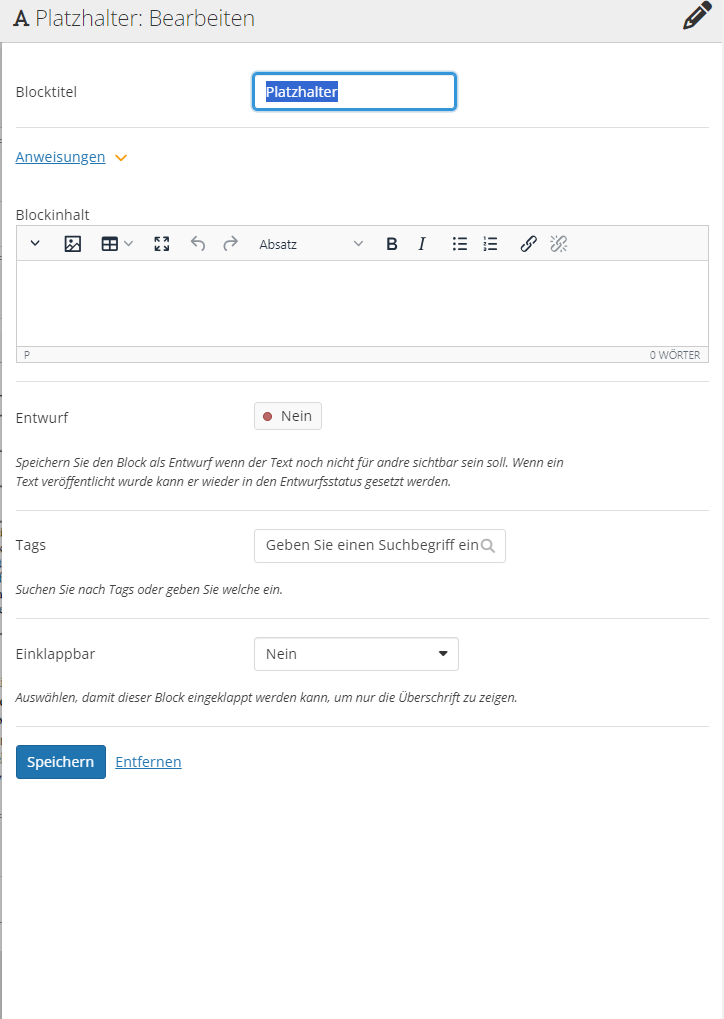
3 Block hinzufügen
- Gehen Sie in Ihre Portfolios. Diese finden Sie unter “Erstellen” > “Portfolios”.
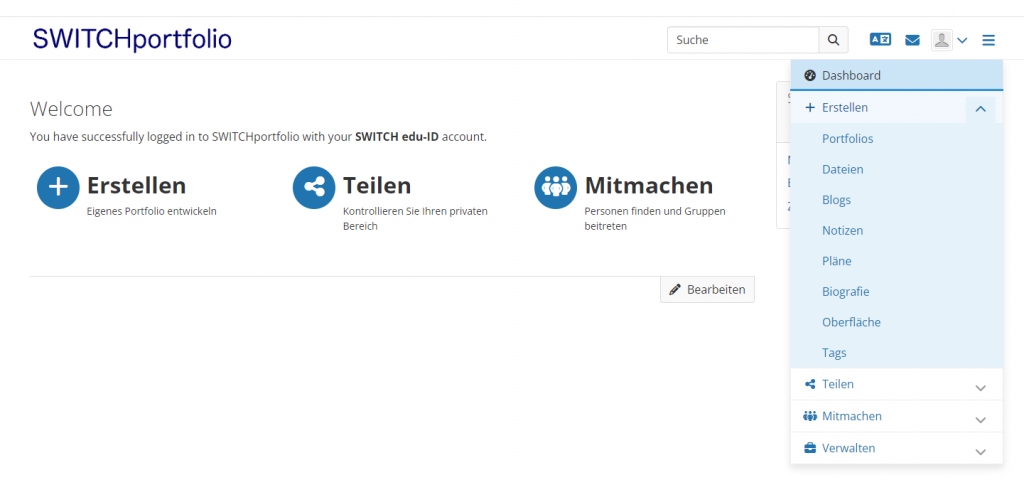
- Klicken Sie danach auf die gewünschte Seite oder Sammlung.
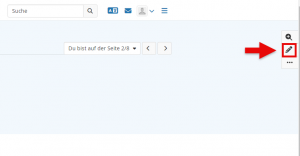
- Um eine Seite zu bearbeiten klicken Sie rechts oben auf den Stift.
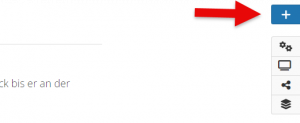
- Um einen neuen Blockeintrag in die Seite hinzufügen, klicken Sie auf das plus-Zeichen rechts oben
- Um einen Blockeintrag zu ändern, klicken Sie rechts im Block auf den Stift.

- Wählen Sie die Position des Blocks aus (diesen können Sie aber auch später an den gewünschten Ort verschieben) und klicken Sie auf “Hinzufügen”.
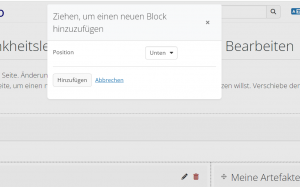
- Sie können folgende Inhaltstypen auswählen:
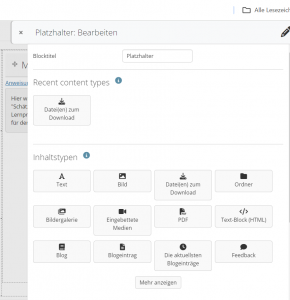
– Text: hier können Sie mit dem Texteditor einen Text eingeben und diesen formatieren.
– Bild: hier können Sie ein in Switchportfolio abgespeichertes Bild einfügen oder das Bild von ihrem Endgerät importieren. Klicken Sie dafür auf den Pfeil rechts und wählen Sie Ihr Bild aus.
– Dateien zum Downloaden: auch hier können Sie ein Datei (Schreibdatei, Bilddatei,…) von ihrem Switchportfolio oder Endgerät einfügen. Das Dateifile erscheint dann in Ihrem Block als Link. Klicken Sie dafür auf den Pfeil rechts und wählen Sie Ihr Bild aus.
– Ordner: Sie können ganze Ordner in ihren Block einfügen.
– Unter “Mehr anzeigen” können Sie weitere Elemente einfügen, wie Blogs, PDFs (diese erscheinen vollständig auf der Seite), Bildgalerien,… - Wählen Sie den Inhaltstypen aus, die entsprechenden Felder (einen Titel, Tags, einklappbar oder nicht,…) und klicken Sie auf Speichern.