
Turnitin-Plugin (ab 05.08.26)
Ab sofort finden Sie ein neues Turnitin-Plugin, welches laufend das alte bekannte Turnitin-Plugin ablöst. Es funktioniert grundsätzlich sehr ähnlich wie das alte Tool, mehrheitlich hat sich vor allem das Design geändert.
Hier finden Sie eine Schritt-für-Schritt-Anleitung, um mit dem neuen Turnitin-Plugin zu arbeiten.
- Plugin auswählen
Gehen Sie auf Ihren Kurs, aktivieren Sie den Schalter „Bearbeiten“ oben rechts und fügen sie mit dem „Plus“ eine Aktivität hinzu. Dabei erscheint folgendes Fenster:
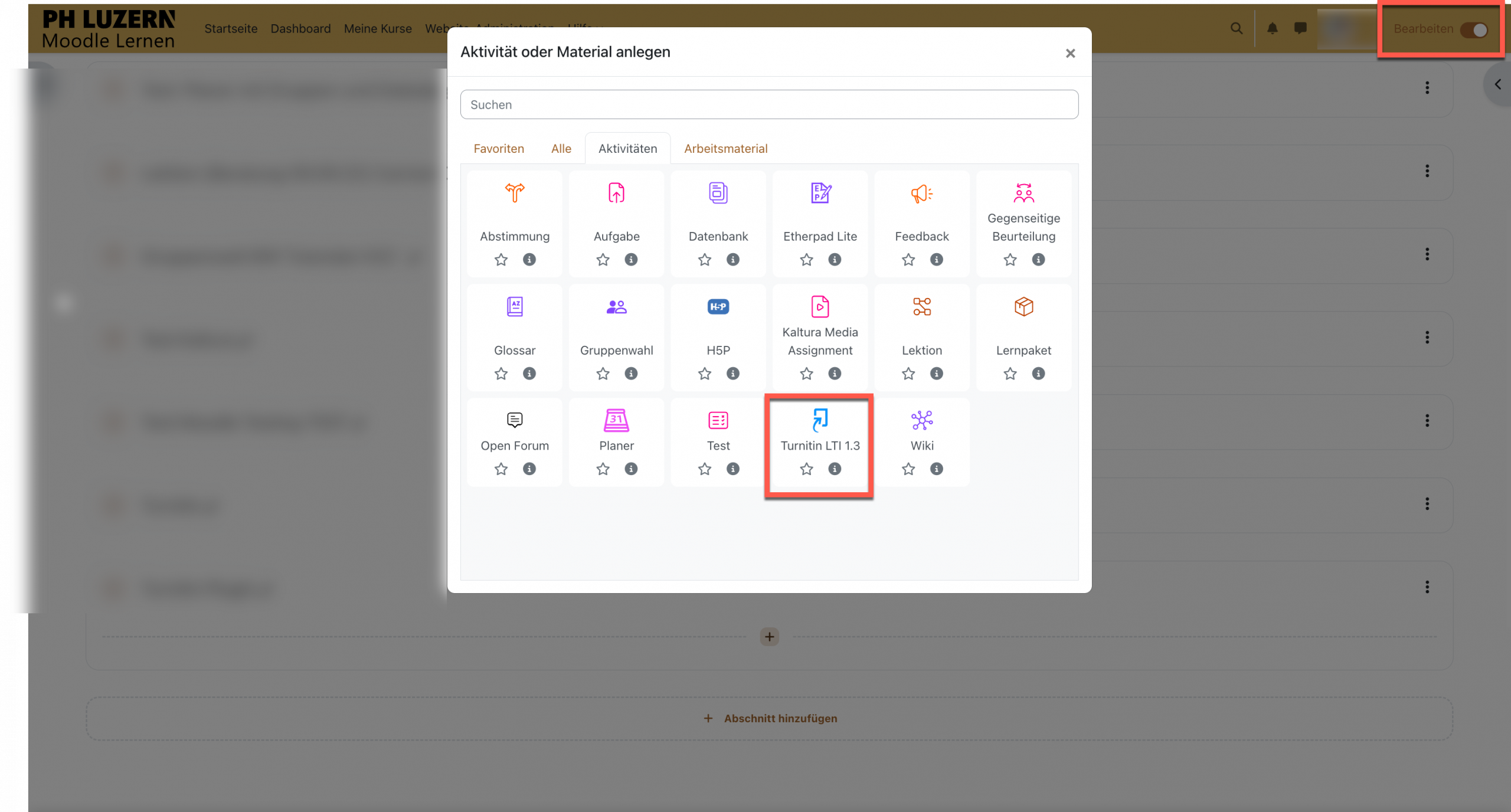
Wählen Sie dort die Aktivität „Turnitin LTI 1.3“ aus. - Inhalt auswählen
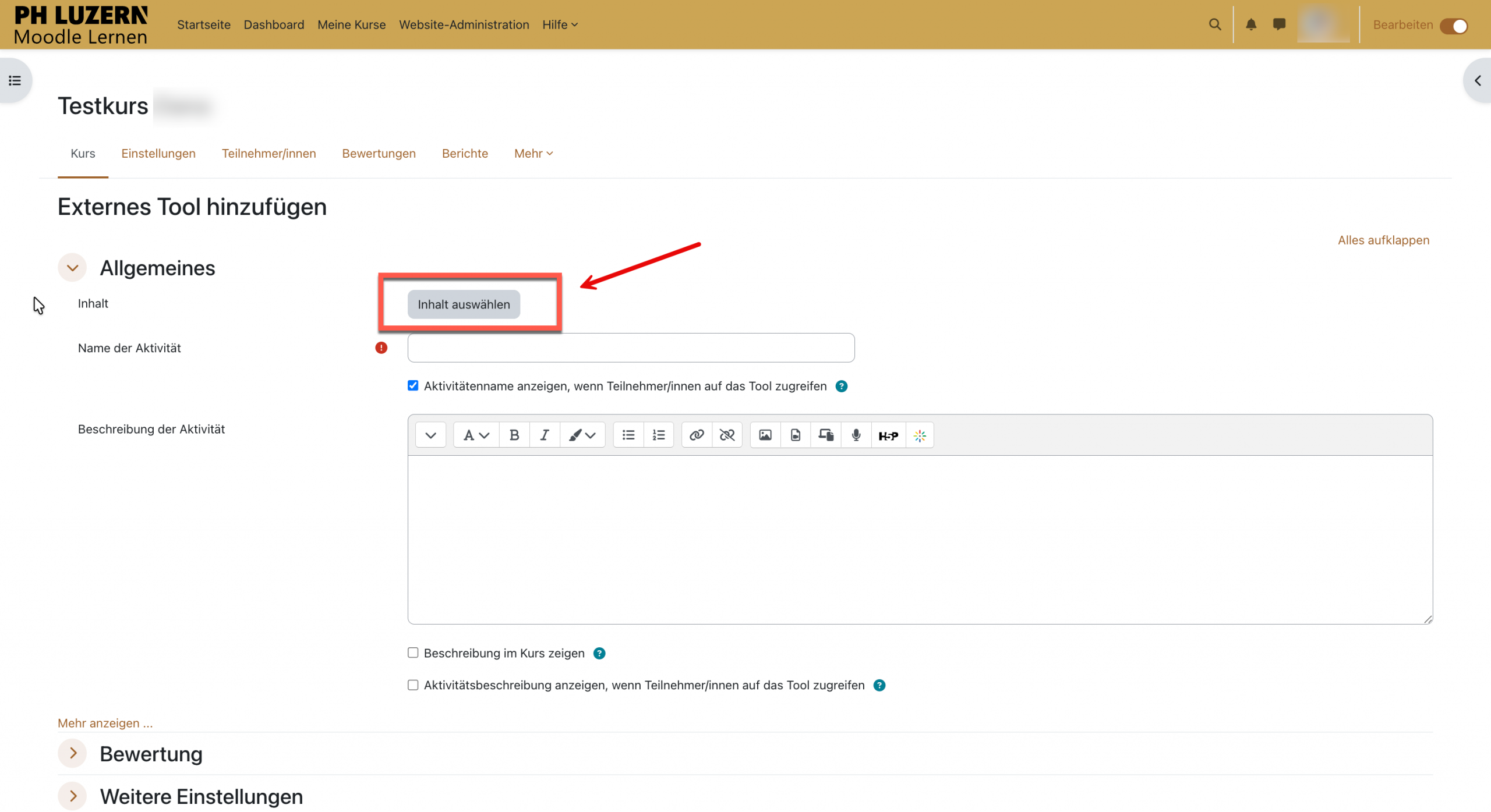
Klicken Sie auf „Inhalt auswählen“! Wichtig: Dies müssen Sie nur bei erstmaliger Erstellung der Aktivität vornehmen.
Tragen Sie anschliessend alle erforderlichen Informationen (analog Aufgabendetails, können später noch angepasst werden) ein und erstellen sie die Aufgabe.
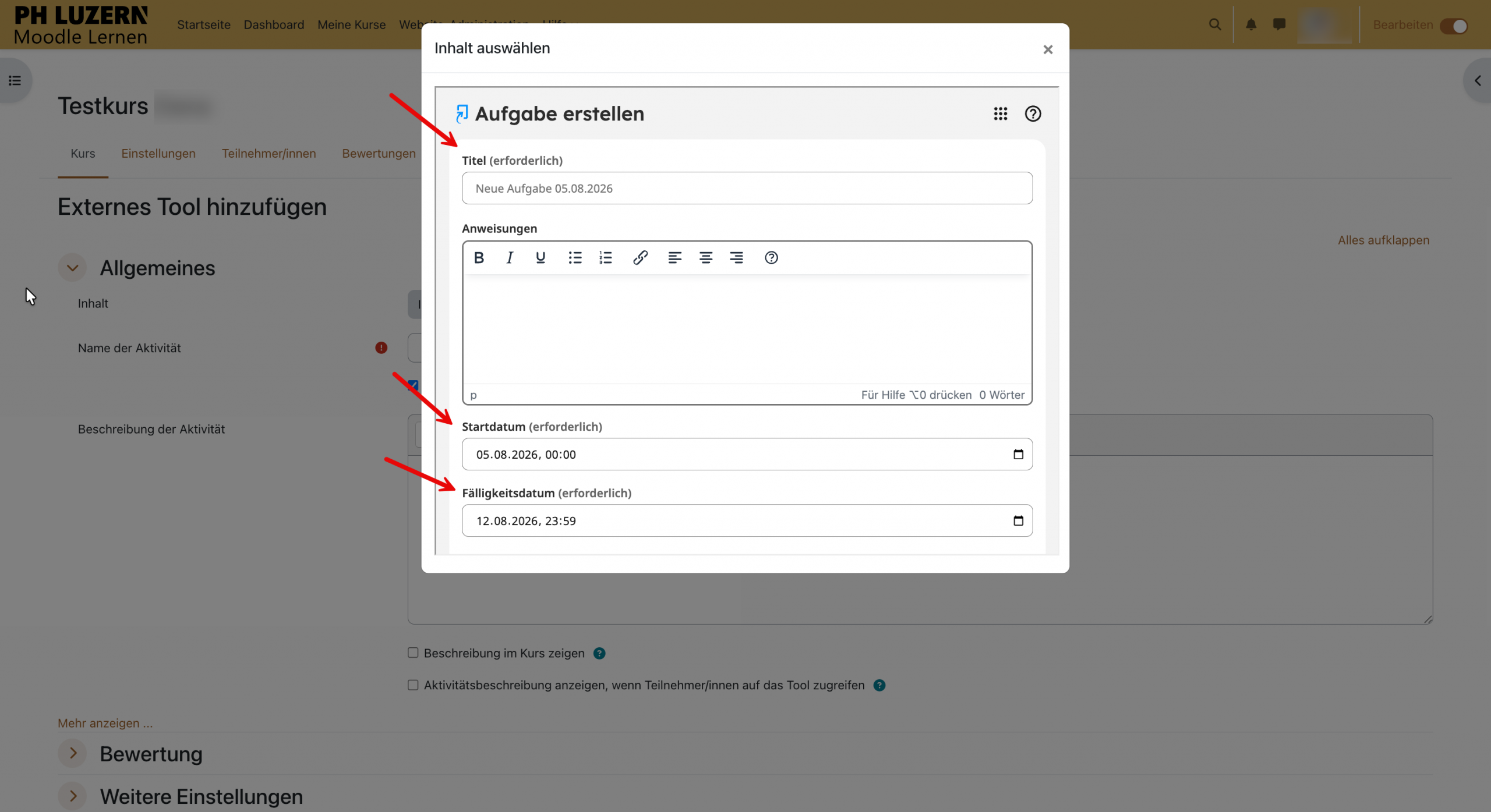
Die Erklärungen zu den einzelnen Einstellungen finden Sie unter Punkt 3. - Aufgabendetails ausfüllen
Setzen Sie einen Titel für Ihre Aufgabe, z.B. Abgabe Masterarbeit HS26. Weiter unten können Sie noch die üblichen weiteren Einstellungen für die Aufgabe vornehmen. Alle erforderlichen Felder müssen ausgefüllt sein.
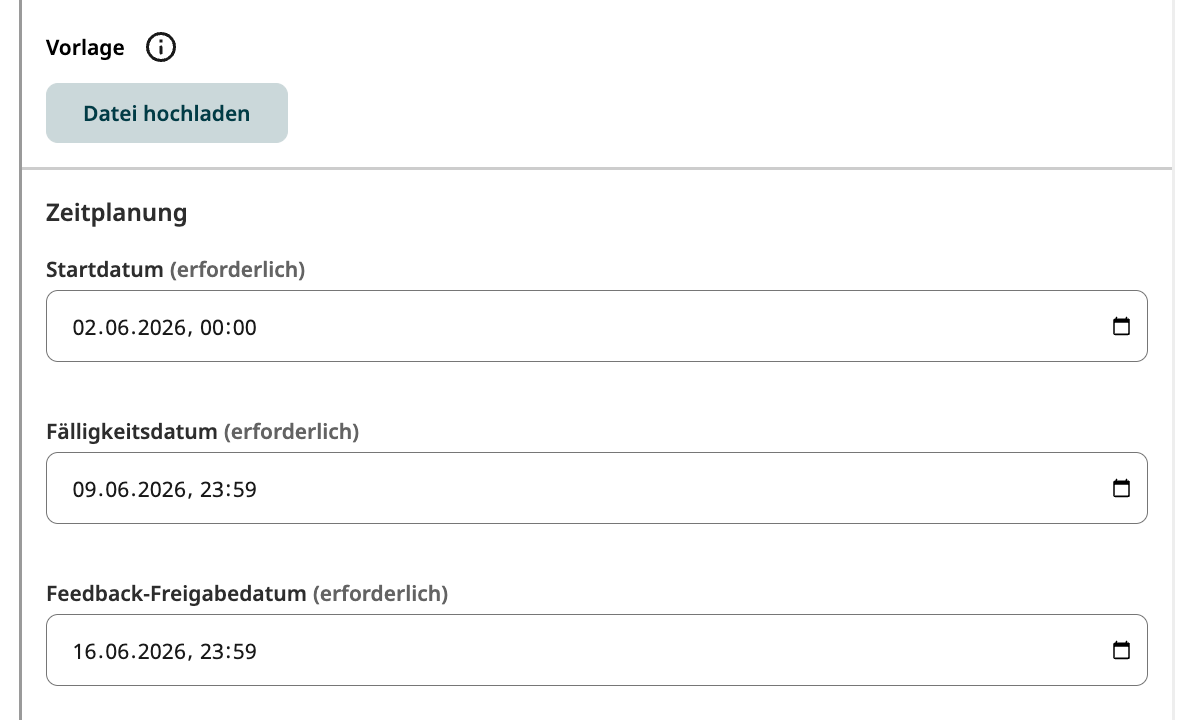
NEU: Es kann auch eine Vorlage ausgewählt werden, welche die Studierenden downloaden können und auch nicht in den Ähnlichkeitsbericht einbezogen wird. Sobald jemand eine Abgabe getätigt hat, kann die Vorlage nicht mehr angepasst werden.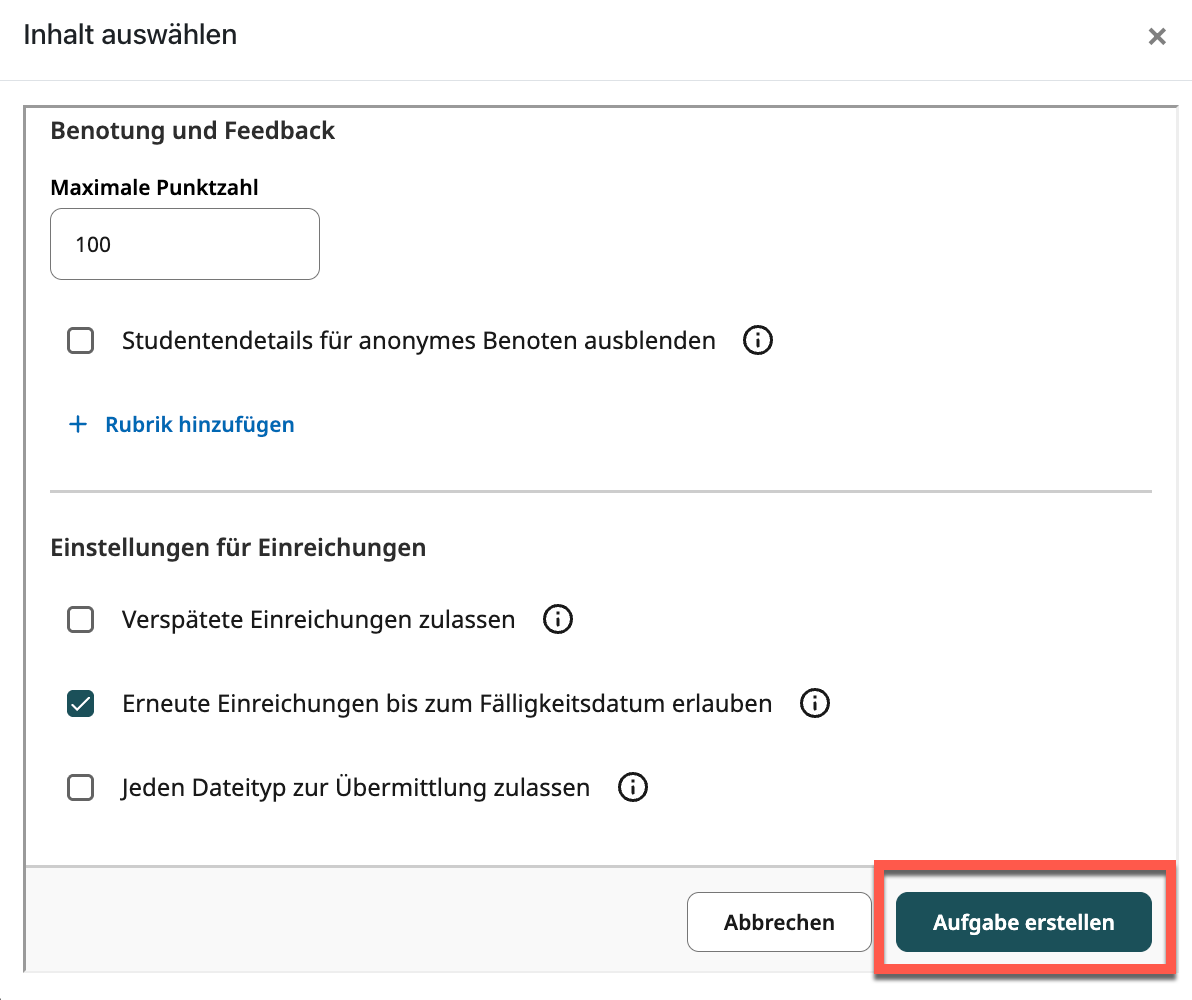
Hier finden Sie noch weitere freiwillige Einstellungen.
Am Schluss müssen Sie zwingend auf „Aufgabe erstellen“ klicken.
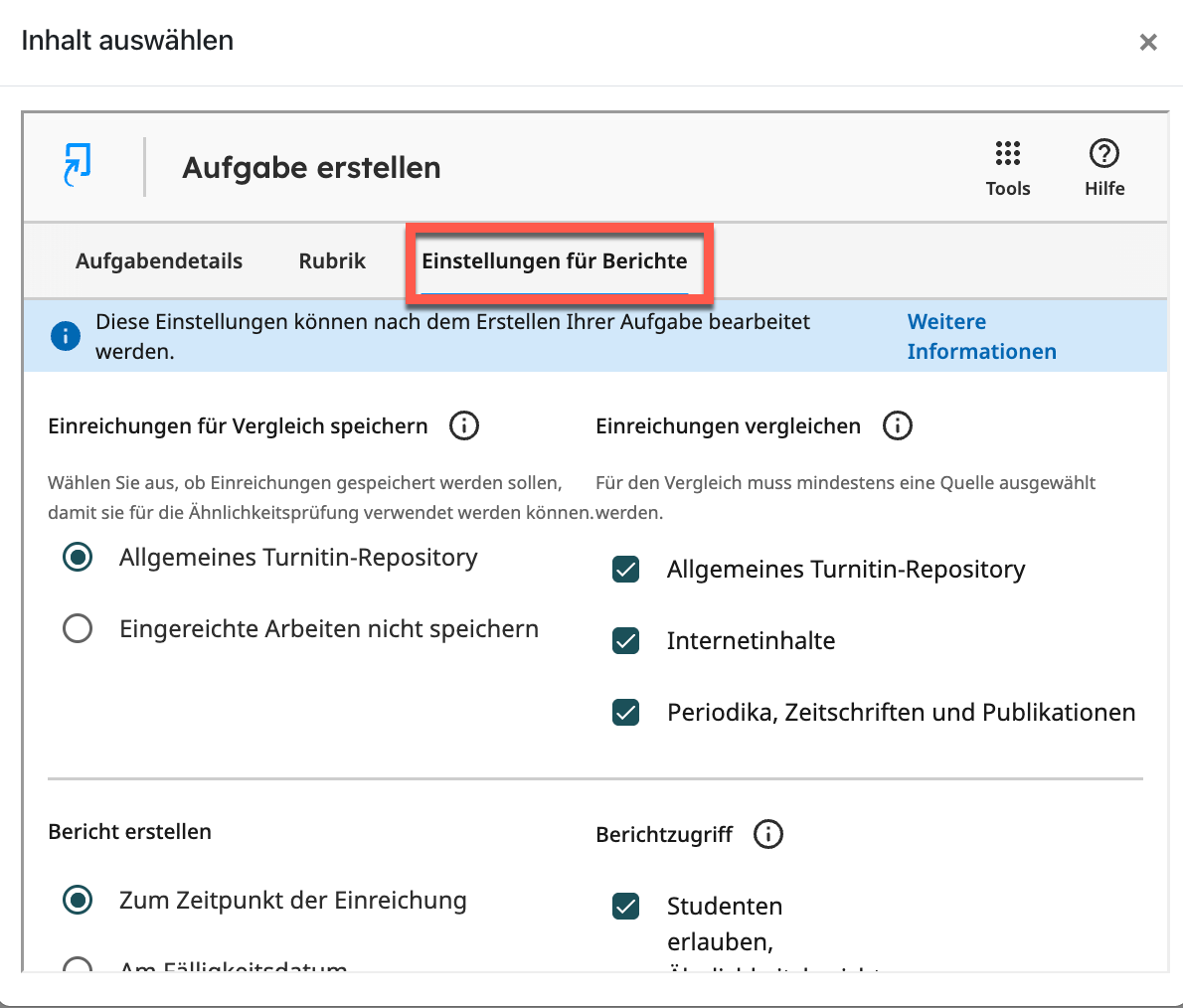
PS: Hier finden Sie noch weitere spannende Einstellungen für die Berichte: Dabei geht es vor allem um die Arbeitsweise von Turnitin (Plagiaterkennung, Ähnlichkeitsabgleich).
- Check
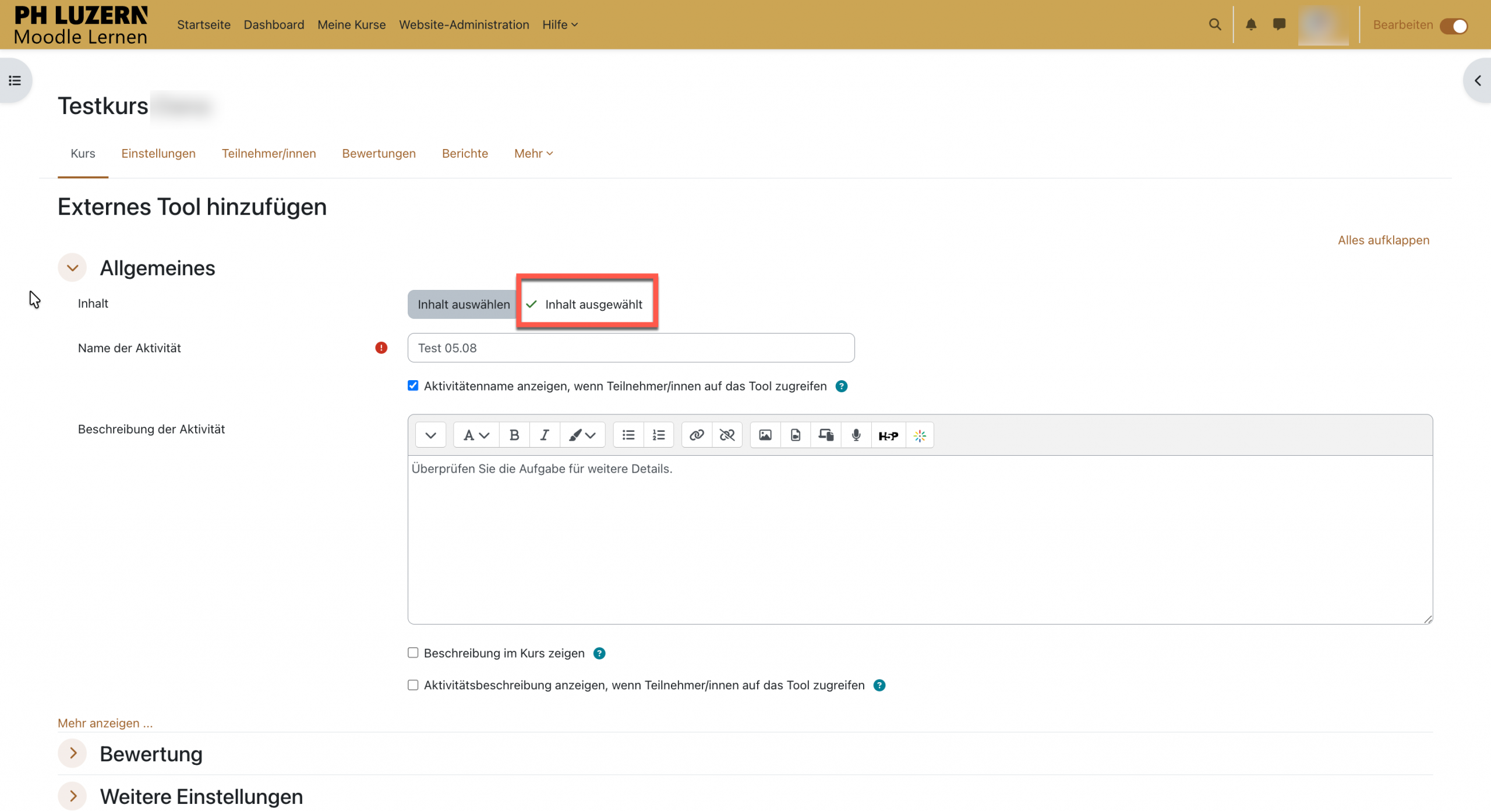
Wenn bei Ihnen „Inhalt ausgewählt“ erscheint, haben Sie alles richtig erstellt.
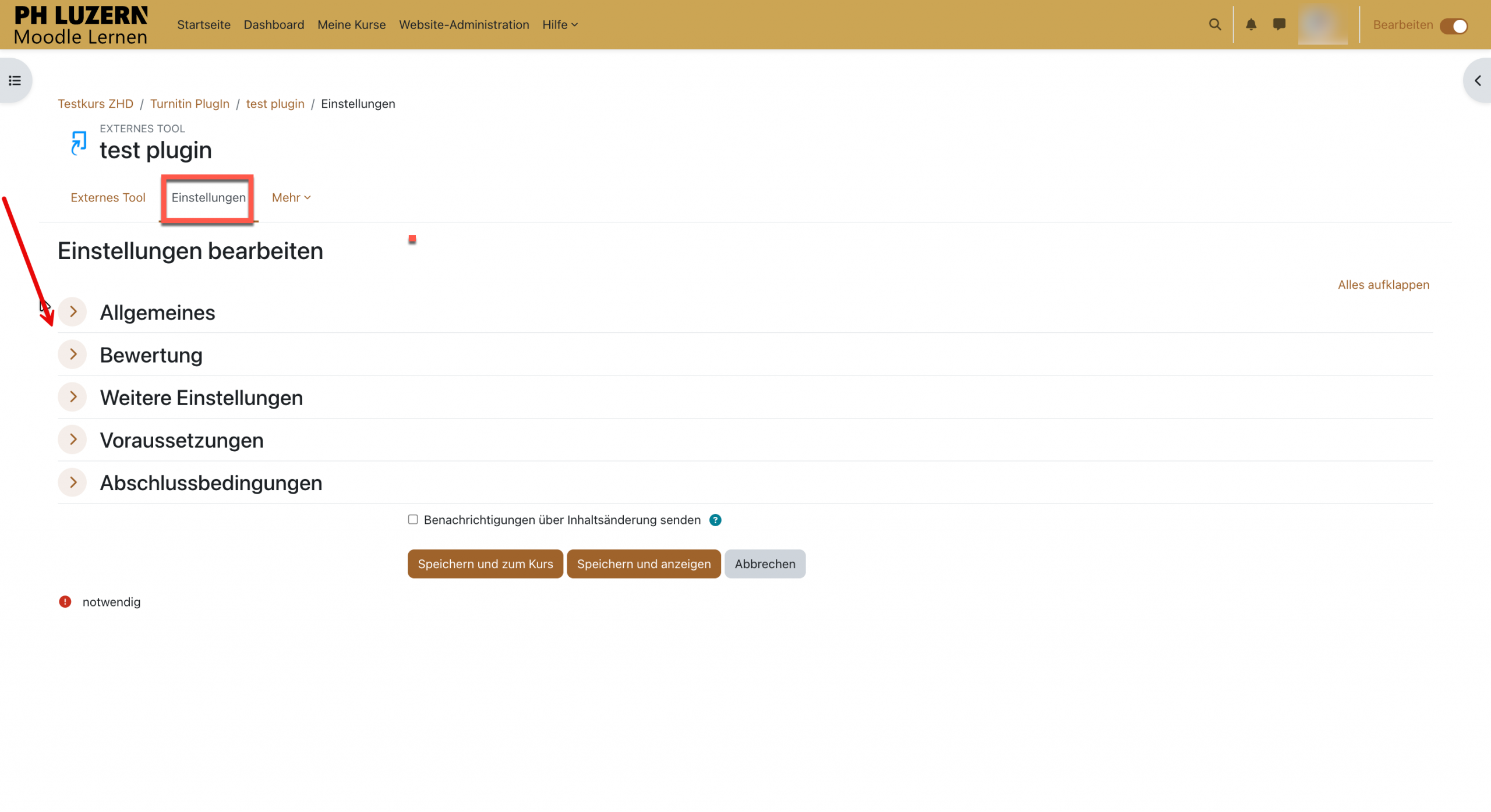
–> Falls etwas nicht funktioniert, schauen Sie, ob bei Ihnen dieses Feld erscheint. Falls nicht, beginnen Sie nochmals mit dem Button „Inhalt auswählen“.Falls Sie nachträglich nochmals Änderungen machen oder ihre Einstellungen überprüfen wollen, klicken Sie hier:
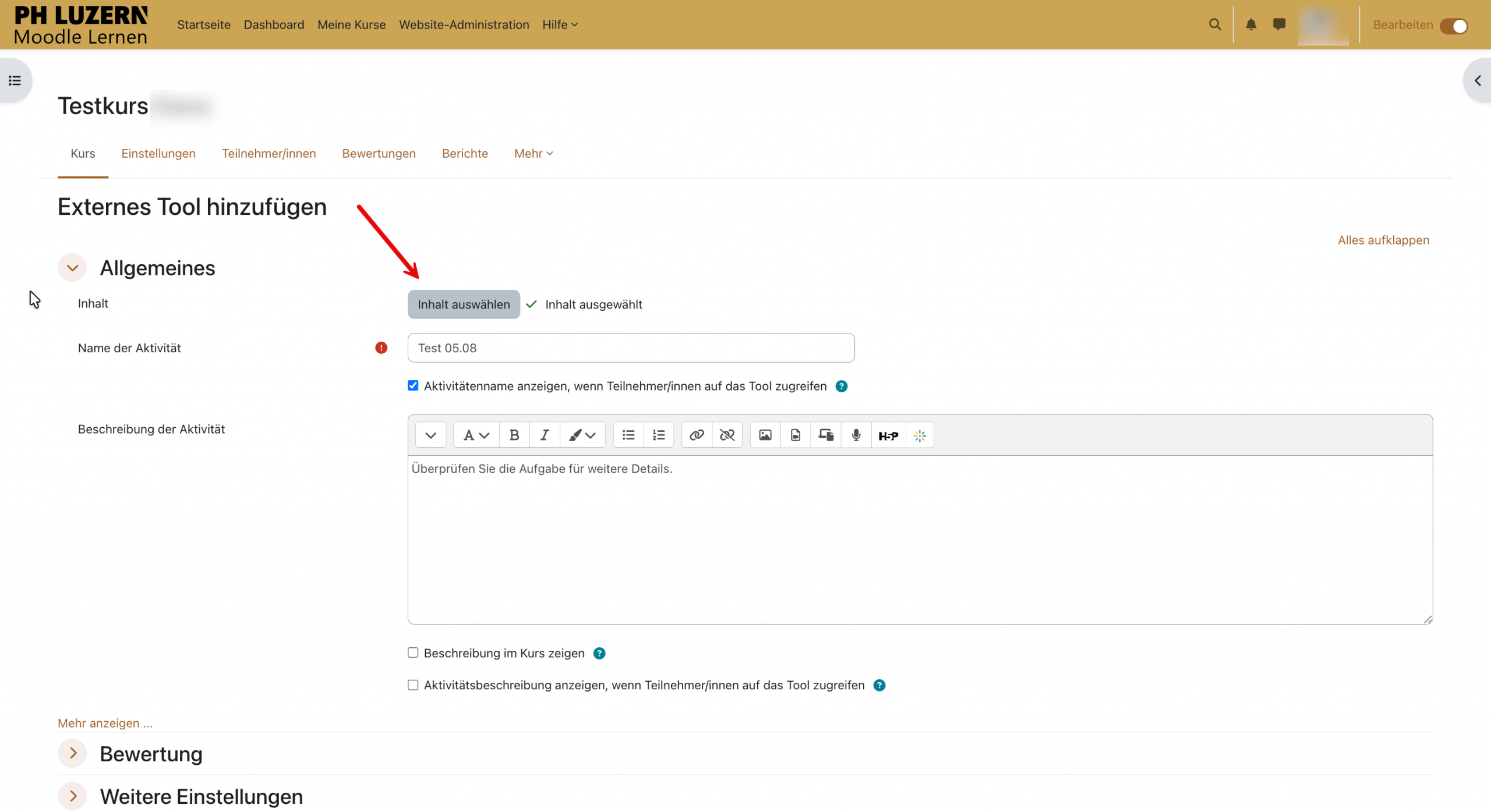
- Weitere Einstellungen
Auf der gleichen Seite können Sie noch einige weitere Einstellungen vornehmen.
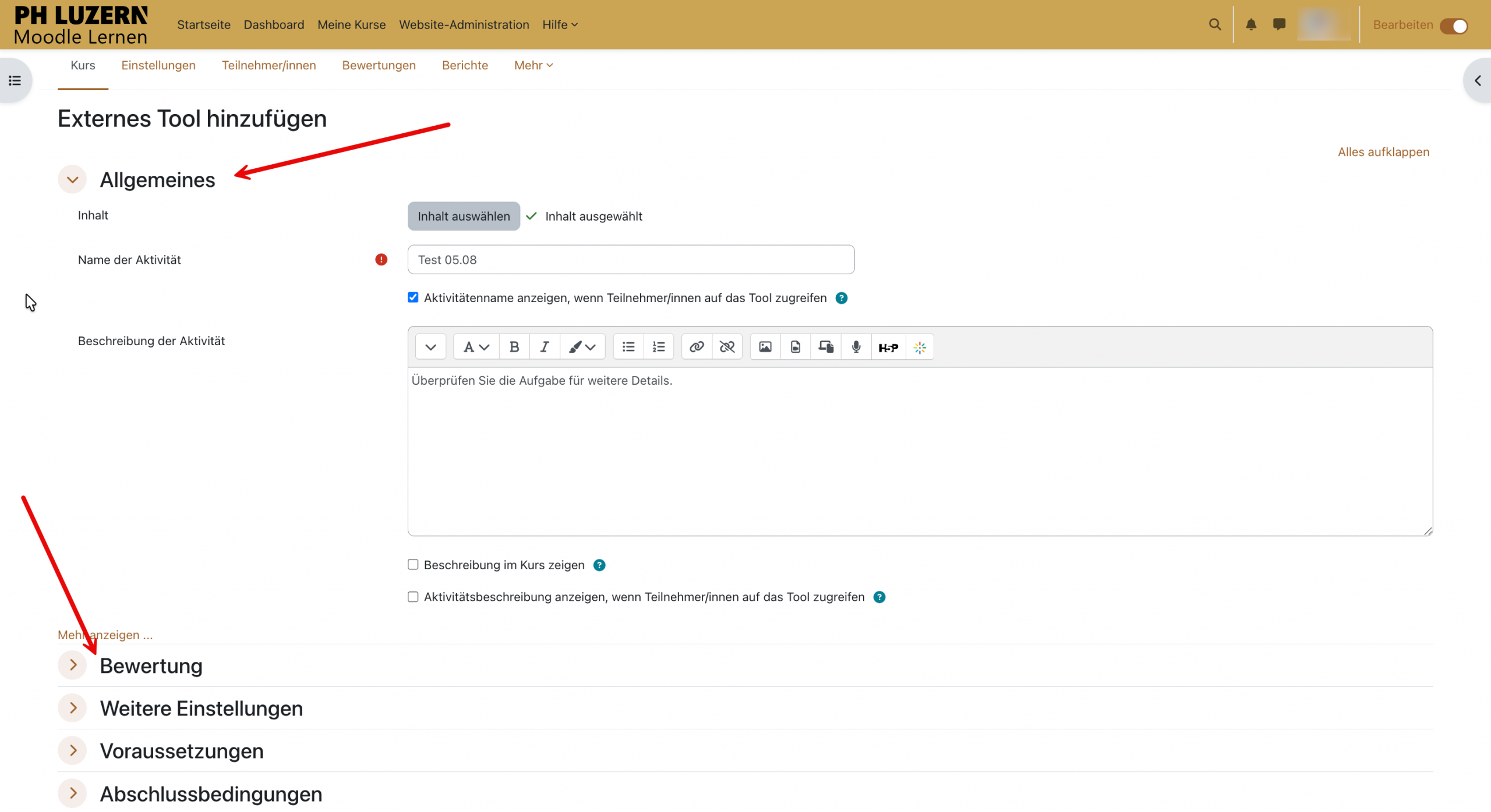
Speichern Sie im Anschluss unten ihre gemachten Einstellungen.

-> PS: Auf diese Einstellungsseite gelangen Sie anschliessend immer wieder über diesen Button:
- Turnitin-Aufgabe bearbeiten
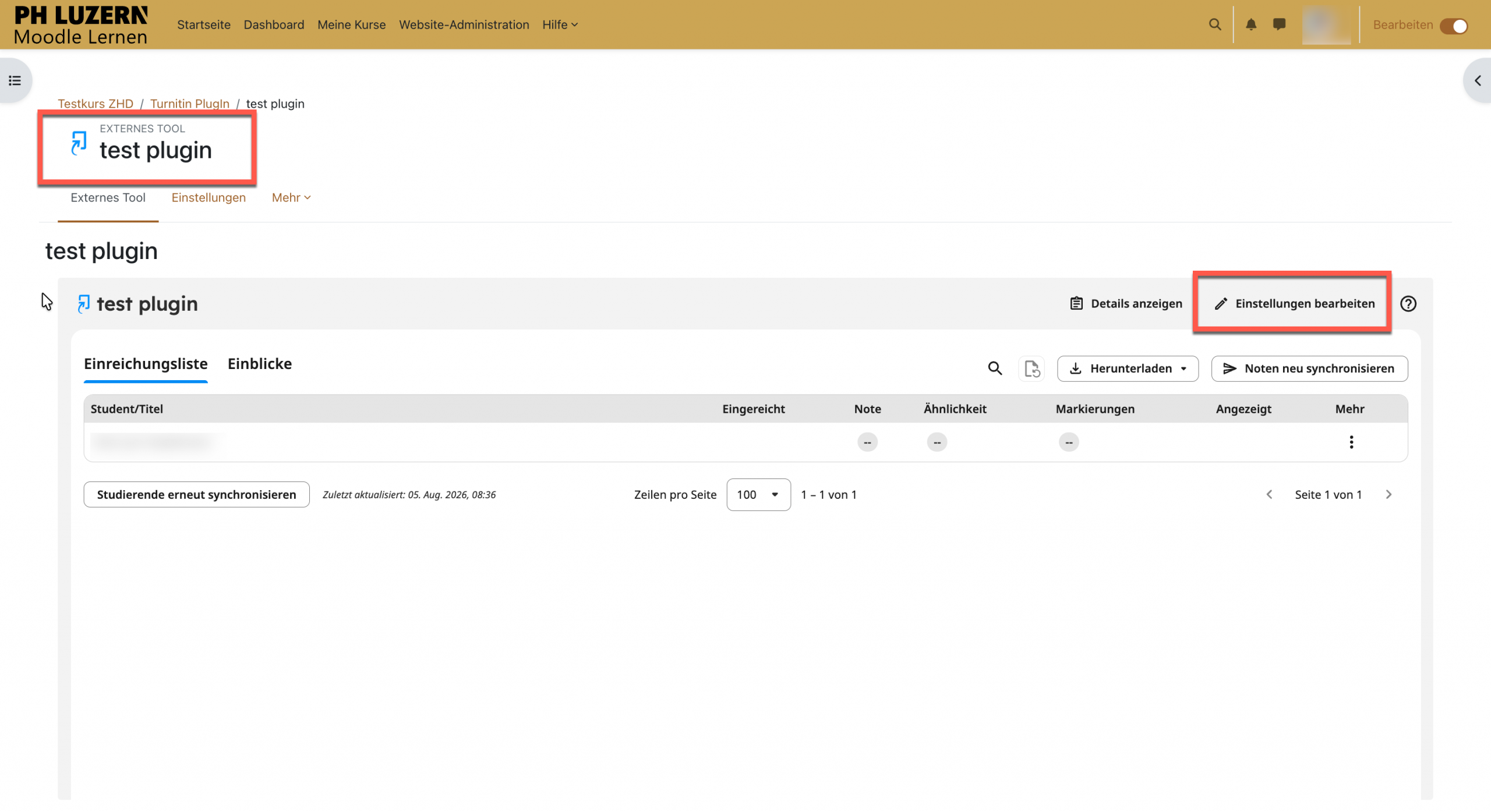
Hier können Sie im Nachhinein einige Turnitin-Einstellungen nachbearbeiten.
Achten Sie darauf, dass Sie dies vor den Abgaben der Studierenden machen. Anschliessend sind einige Funktionen gesperrt und können auch durch die Admins nicht mehr geändert werden.
Wichtig: Sollten sie trotz Anleitung Schwierigkeiten haben, melden sie sich unter support@phlu.ch und schildern sie Ihr Problem am besten direkt mit einem Screenshot und Link zum entsprechenden Moodlekurs.
